Domain isdn-internet.de kaufen?
Wir ziehen mit dem Projekt
isdn-internet.de um.
Sind Sie am Kauf der Domain
isdn-internet.de interessiert?
domain@kv-gmbh.de · 0541-91531010
Domain isdn-internet.de kaufen?
Warum kann mein D-Link Router keine Verbindung zum Internet herstellen?
Es gibt verschiedene mögliche Gründe, warum dein D-Link Router keine Verbindung zum Internet herstellen kann. Es könnte ein Problem mit den Netzwerkeinstellungen des Routers geben, zum Beispiel falsche IP-Adressen oder DNS-Einstellungen. Es könnte auch ein Problem mit dem Internetdienstanbieter geben, wie zum Beispiel eine Störung oder eine fehlende Konnektivität. Es könnte auch ein Problem mit dem Router selbst geben, wie zum Beispiel eine fehlerhafte Firmware oder Hardware. Es ist ratsam, die Konfigurationseinstellungen des Routers zu überprüfen, den Internetdienstanbieter zu kontaktieren und gegebenenfalls den Router neu zu starten oder zurückzusetzen. **
Warum blinkt der D-Link LTE Router?
Der D-Link LTE Router blinkt, um anzuzeigen, dass er aktiv ist und Daten über das LTE-Netzwerk überträgt. Das Blinken kann auch darauf hinweisen, dass der Router eine Verbindung herstellt oder Probleme bei der Verbindung auftreten. Es ist wichtig, die Bedienungsanleitung des Routers zu konsultieren, um die genaue Bedeutung des Blinkens zu verstehen. **

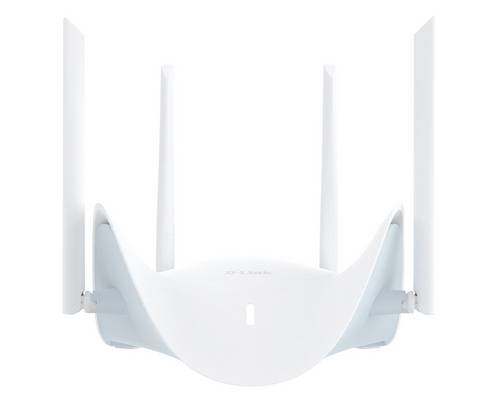
Ähnliche Suchbegriffe für D-Link-AQUILA-PRO-AI
Top-Angebote
Produkte zum Begriff D-Link-AQUILA-PRO-AI:
-
D-Link AQUILA PRO AI BE9500 Wi-Fi 7 Smart Router R95/E Router 2.4GHz, 5GHz, 6GHzErleben Sie die Zukunft der Heimvernetzung mit dem D-Link AQUILA PRO AI BE9500 Wi-Fi 7 Smart Router (R95). Mit der neuesten Wi-Fi 7 Technologie liefert er ultraschnelle Geschwindigkeiten von bis zu 9,5 Gbit/s, extrem niedrige Latenzen und höhere Kapazität für alle Ihre Geräte. Dank Tri-Band (2,4 GHz / 5 GHz / 6 GHz) und 320 MHz Ultra-Breitband-Kanälen genießen Sie unterbrechungsfreies 4K/8K-Streaming, Cloud-Gaming und Videokonferenzen. Die integrierte AI-Optimierung sorgt für die bestmögliche WLAN-Verbindung in jedem Raum, während Multi-Link Operation (MLO) Interferenzen reduziert und die Zuverlässigkeit in Echtzeitanwendungen erhöht. Mit 2,5-Gigabit LAN/WAN-Ports ermöglicht der R95 ultraschnelle kabelgebundene Verbindungen für Gaming-PCs, Smart-TVs und Konsolen. Erweiterte WPA3-Verschlüsselung, Kindersicherung, Gastnetzwerke und IoT-Zonen garantieren maximale Sicherheit für die ganze Familie. Über die AQUILA PRO AI App lässt sich Ihr Netzwerk in wenigen Minuten einrichten und verwalten. Mit seinem eleganten Design verbindet der R95 Leistung, Sicherheit und Stil - die perfekte Wahl für moderne Smart Homes.234,59 €*Versand: 0,00 €Sichere Weiterleitung zum Anbieter
-
D-Link R95/E AQUILA PRO AI BE9500 Wi-Fi 7 Smart Router 3x 2,5 Gbps, Mesh-kompatibel / Wi-Fi 7 (bis zu 5764 Mbit/s) / 1x WAN (2.5GB), 3x GB-LAN / Lieferumfang: Netzteil, Netzwerkkabel / kostenlose AQUILA PRO AI app für Konfiguration und Bedienung141,96 €*Versand: 6,99 €Sichere Weiterleitung zum Anbieter

-
Wie verwende ich den D-Link DIR-600 Router für die Verbindung mit dem Internet?
Um den D-Link DIR-600 Router für die Internetverbindung zu verwenden, schließen Sie zunächst das Modem an den WAN-Port des Routers an. Verbinden Sie dann Ihren Computer über ein Ethernet-Kabel mit einem der LAN-Ports des Routers. Öffnen Sie einen Webbrowser und geben Sie die IP-Adresse des Routers (standardmäßig 192.168.0.1) in die Adressleiste ein. Melden Sie sich mit den Standard-Anmeldeinformationen (Benutzername: admin, Passwort: leer lassen) an und folgen Sie den Anweisungen zur Einrichtung der Internetverbindung. **
-
Wie kann ich eine Verbindung zum D-Link Router DIR-615 herstellen?
Um eine Verbindung zum D-Link Router DIR-615 herzustellen, verbinde zuerst deinen Computer per Ethernet-Kabel mit dem Router. Öffne dann einen Webbrowser und gib die IP-Adresse des Routers (standardmäßig 192.168.0.1) in die Adressleiste ein. Melde dich mit den Standard-Anmeldeinformationen (Benutzername: admin, Passwort: leer lassen) an und du bist verbunden. **
-
Wie konfiguriere ich den D-Link DIR-300 Router?
Um den D-Link DIR-300 Router zu konfigurieren, verbinde ihn zunächst mit deinem Computer über ein Ethernet-Kabel. Öffne dann einen Webbrowser und gib die IP-Adresse des Routers (standardmäßig 192.168.0.1) in die Adressleiste ein. Melde dich mit den Standard-Anmeldeinformationen (Benutzername: admin, Passwort: leer lassen) an und folge den Anweisungen im Konfigurationsmenü, um die gewünschten Einstellungen vorzunehmen. **
-
Kannst du nicht mehr auf deinen D-Link Router zugreifen?
Es gibt verschiedene Gründe, warum du möglicherweise nicht mehr auf deinen D-Link Router zugreifen kannst. Es könnte ein Problem mit deiner Netzwerkverbindung geben, dein Router könnte nicht ordnungsgemäß konfiguriert sein oder es könnte ein technisches Problem mit dem Router selbst vorliegen. Es könnte hilfreich sein, den Router neu zu starten und sicherzustellen, dass du die richtige IP-Adresse und Zugangsdaten verwendest, um auf das Router-Interface zuzugreifen. **
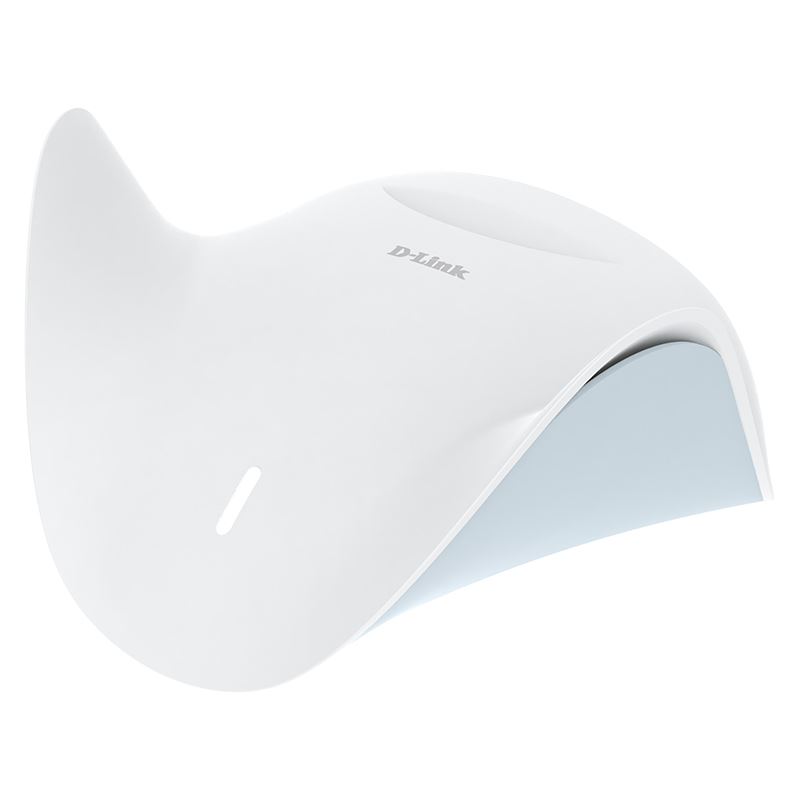

Wie kann ich WLAN mit einem D-Link Router verteilen?
Um WLAN mit einem D-Link Router zu verteilen, müssen Sie den Router zunächst mit Ihrem Modem verbinden. Stellen Sie sicher, dass der Router eingeschaltet ist und die WLAN-Funktion aktiviert ist. Öffnen Sie dann die Einstellungen Ihres Computers oder Mobilgeräts und suchen Sie nach verfügbaren WLAN-Netzwerken. Wählen Sie das Netzwerk aus, das dem Namen des D-Link Routers entspricht, und geben Sie das Passwort ein, um eine Verbindung herzustellen. **
Wie kann ich meinen D-Link Router als Switch verwenden?
Um deinen D-Link Router als Switch zu verwenden, musst du zunächst sicherstellen, dass der Router im Switch-Modus konfiguriert ist. Dies kann normalerweise über die Router-Einstellungen oder das Webinterface erfolgen. Stelle sicher, dass der Router an den Switch-Ports angeschlossen ist und nicht an den WAN-Port. Deaktiviere außerdem die DHCP-Funktion des Routers, da der Hauptrouter im Netzwerk für die IP-Adressvergabe zuständig sein sollte. **
Top-Angebote
Produkte zum Begriff D-Link-AQUILA-PRO-AI:
-
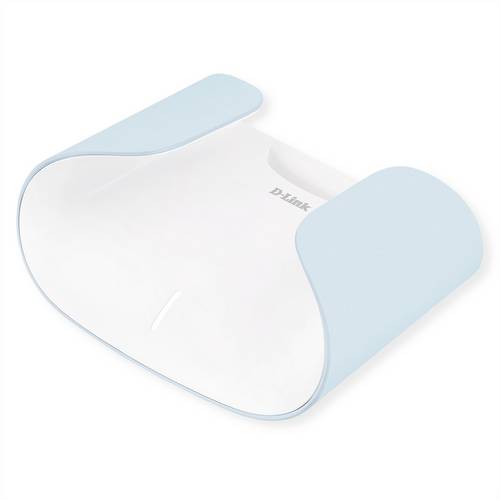
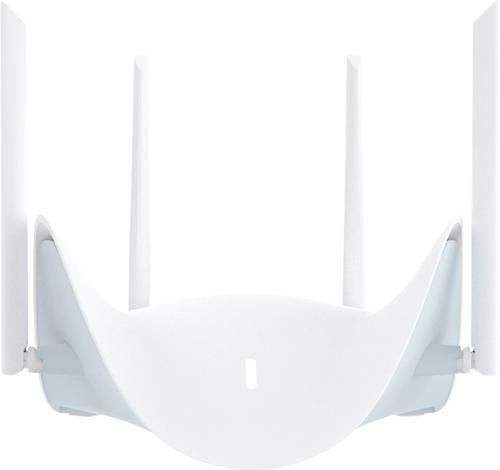
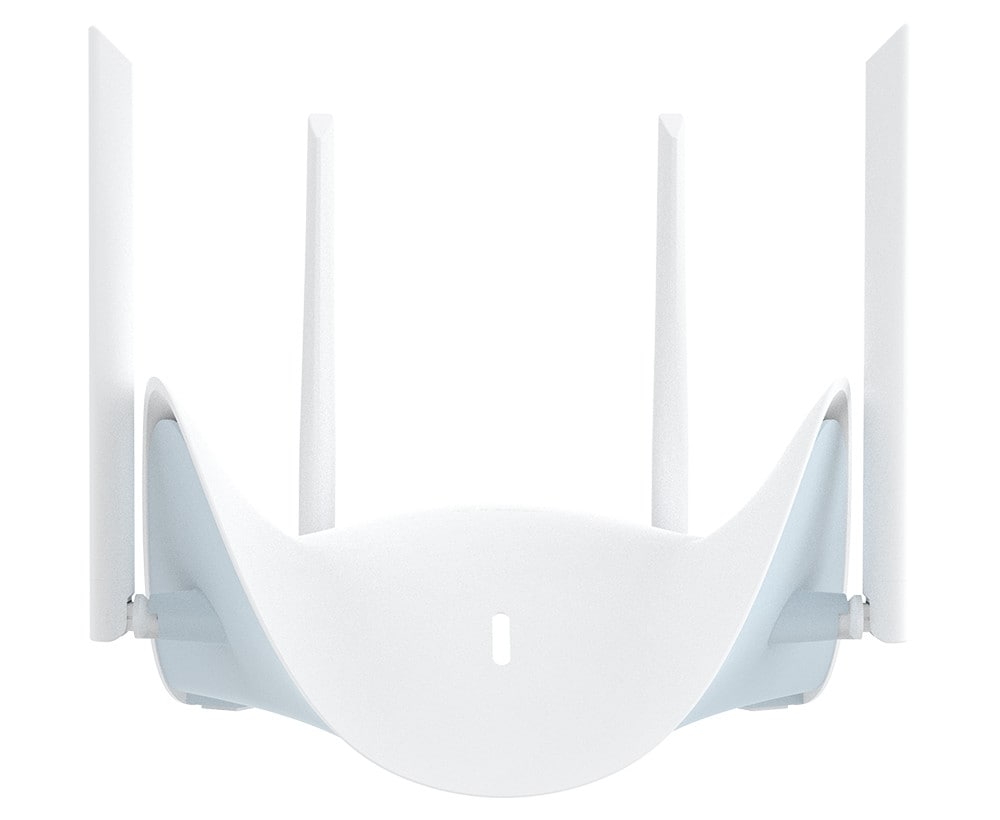
D-Link AQUILA PRO AI WLAN Router 2.4GHz, 5GHz 3568MBit/sErleben Sie Hochgeschwindigkeitsverbindungen mit dem WLAN-Router D-Link EAGLE PRO AI R36. Dieser Router wurde für anspruchsvolle Netzwerkanforderungen entwickelt und bietet eine Datenübertragungsrate von 3,6 Gbit/s, wodurch nahtloses Streaming und Surfen für mehrere Geräte gleichzeitig gewährleistet ist. Mit Unterstützung für Wi-Fi 6-Technologie und MU-MIMO-Funktionen verbessert der D-Link EAGLE PRO AI R36 die Gesamtgeschwindigkeit und Leistung des Internets und wird damit den Anforderungen von Smart Homes und Unternehmen gerecht. Der Router verfügt über robuste Sicherheitsfunktionen, darunter WPA3-Verschlüsselung und eine Stateful Packet Inspection Firewall, die allen Benutzern einen sicheren Zugriff ermöglichen. Seine Sprachsteuerungsfunktionen mit Google Assistant und Alexa ermöglichen eine mühelose Verwaltung durch Smart-Home-Integrationen. Mit Funktionen wie dem AI Wi-Fi Optimizer und dynamischer DNS-Unterstützung optimiert der D-Link EAGLE PRO AI R36 Ihre Internetverbindung und sorgt für ein zuverlässiges Erlebnis auf verschiedenen Geräten.102,53 €*Versand: 5,95 €Sichere Weiterleitung zum Anbieter
-
Warum kann mein D-Link Router keine Verbindung zum Internet herstellen?
Es gibt verschiedene mögliche Gründe, warum dein D-Link Router keine Verbindung zum Internet herstellen kann. Es könnte ein Problem mit den Netzwerkeinstellungen des Routers geben, zum Beispiel falsche IP-Adressen oder DNS-Einstellungen. Es könnte auch ein Problem mit dem Internetdienstanbieter geben, wie zum Beispiel eine Störung oder eine fehlende Konnektivität. Es könnte auch ein Problem mit dem Router selbst geben, wie zum Beispiel eine fehlerhafte Firmware oder Hardware. Es ist ratsam, die Konfigurationseinstellungen des Routers zu überprüfen, den Internetdienstanbieter zu kontaktieren und gegebenenfalls den Router neu zu starten oder zurückzusetzen. **
-
Warum blinkt der D-Link LTE Router?
Der D-Link LTE Router blinkt, um anzuzeigen, dass er aktiv ist und Daten über das LTE-Netzwerk überträgt. Das Blinken kann auch darauf hinweisen, dass der Router eine Verbindung herstellt oder Probleme bei der Verbindung auftreten. Es ist wichtig, die Bedienungsanleitung des Routers zu konsultieren, um die genaue Bedeutung des Blinkens zu verstehen. **
-
Wie verwende ich den D-Link DIR-600 Router für die Verbindung mit dem Internet?
Um den D-Link DIR-600 Router für die Internetverbindung zu verwenden, schließen Sie zunächst das Modem an den WAN-Port des Routers an. Verbinden Sie dann Ihren Computer über ein Ethernet-Kabel mit einem der LAN-Ports des Routers. Öffnen Sie einen Webbrowser und geben Sie die IP-Adresse des Routers (standardmäßig 192.168.0.1) in die Adressleiste ein. Melden Sie sich mit den Standard-Anmeldeinformationen (Benutzername: admin, Passwort: leer lassen) an und folgen Sie den Anweisungen zur Einrichtung der Internetverbindung. **
-
Wie kann ich eine Verbindung zum D-Link Router DIR-615 herstellen?
Um eine Verbindung zum D-Link Router DIR-615 herzustellen, verbinde zuerst deinen Computer per Ethernet-Kabel mit dem Router. Öffne dann einen Webbrowser und gib die IP-Adresse des Routers (standardmäßig 192.168.0.1) in die Adressleiste ein. Melde dich mit den Standard-Anmeldeinformationen (Benutzername: admin, Passwort: leer lassen) an und du bist verbunden. **
Ähnliche Suchbegriffe für D-Link-AQUILA-PRO-AI
-
D-Link AQUILA PRO AI BE9500 Wi-Fi 7 Smart Router R95/E Router 2.4GHz, 5GHz, 6GHzErleben Sie die Zukunft der Heimvernetzung mit dem D-Link AQUILA PRO AI BE9500 Wi-Fi 7 Smart Router (R95). Mit der neuesten Wi-Fi 7 Technologie liefert er ultraschnelle Geschwindigkeiten von bis zu 9,5 Gbit/s, extrem niedrige Latenzen und höhere Kapazität für alle Ihre Geräte. Dank Tri-Band (2,4 GHz / 5 GHz / 6 GHz) und 320 MHz Ultra-Breitband-Kanälen genießen Sie unterbrechungsfreies 4K/8K-Streaming, Cloud-Gaming und Videokonferenzen. Die integrierte AI-Optimierung sorgt für die bestmögliche WLAN-Verbindung in jedem Raum, während Multi-Link Operation (MLO) Interferenzen reduziert und die Zuverlässigkeit in Echtzeitanwendungen erhöht. Mit 2,5-Gigabit LAN/WAN-Ports ermöglicht der R95 ultraschnelle kabelgebundene Verbindungen für Gaming-PCs, Smart-TVs und Konsolen. Erweiterte WPA3-Verschlüsselung, Kindersicherung, Gastnetzwerke und IoT-Zonen garantieren maximale Sicherheit für die ganze Familie. Über die AQUILA PRO AI App lässt sich Ihr Netzwerk in wenigen Minuten einrichten und verwalten. Mit seinem eleganten Design verbindet der R95 Leistung, Sicherheit und Stil - die perfekte Wahl für moderne Smart Homes.234,59 €*Versand: 0,00 €Sichere Weiterleitung zum Anbieter
-
D-Link R95/E AQUILA PRO AI BE9500 Wi-Fi 7 Smart Router 3x 2,5 Gbps, Mesh-kompatibel / Wi-Fi 7 (bis zu 5764 Mbit/s) / 1x WAN (2.5GB), 3x GB-LAN / Lieferumfang: Netzteil, Netzwerkkabel / kostenlose AQUILA PRO AI app für Konfiguration und Bedienung141,96 €*Versand: 6,99 €Sichere Weiterleitung zum Anbieter
-
Weiwei, Ai: Zodiac - Ai WeiweiZodiac - Ai Weiwei , Mein Leben, meine Kunst , Differentiallager > Differentiale & Teile , Erscheinungsjahr: 20240627, Autoren: Weiwei, Ai~Stamboulis, Elettra, Illustrator: Costantini, Gianluca, Übersetzung: Ickler, Ingrid, Seitenzahl/Blattzahl: 171, Keyword: Ai Weiwei Biografie; Ai Weiwei Leben; Aktionskunst; Aktivismus; Andersdenker; Autobiografie; Biografie; Biografie Kunst; China; China Minderheit; Comic; Comic-Biografie; Dissident; Exil; Graphic Novel; Graphic Novel Biografie; Graphic Novel biografisch; Installationskunst; Konzeptkunst; Kulturrevolution; Kunstfreiheit; Künstler Memoir; Künstler-Biografie; Meinungsfreiheit; Memoiren; Menschenrechte; Menschenrechte China; Oppositioneller; Peking; Performancekunst; Regimekritiker; chinesische Kunst; politische Kunst; zeitgenössische Kunst, Fachschema: Installation (Kunst)~Performance (künstlerisch)~Diskriminierung~Flüchtling~Vertriebener / Flüchtling~Protest - Protestbewegung~Comic / Graphic Novel~Graphic Novel~Comic~Comic / Film- und TV-Adaption, Fachkategorie: Bildhauerei und Plastik~Installationskunst~Performancekunst~Memoiren, Berichte/Erinnerungen~Soziale Diskriminierung und soziale Gleichbehandlung~Flüchtlinge und politisches Asyl~Politischer Aktivismus~Europäische Graphic Novels~Graphic Novel / Comic: Memoiren, Tatsachenberichte, Sachliteratur~Graphic Novel / Comic: Film- und TV-Adaption~Graphic Novel / Comic / Manga: Gesellschaft / Kultur~Comics im europäischen Stil / Tradition, Warengruppe: HC/Belletristik/Humor/Cartoons/Comics, UNSPSC: 49019900, Warenverzeichnis für die Außenhandelsstatistik: 49019900, Länge: 256, Breite: 179, Höhe: 20, Gewicht: 712, Produktform: Gebunden, Genre: Belletristik,25,00 €*Versand: 0,00 €Sichere Weiterleitung zum Anbieter
-
Wie konfiguriere ich den D-Link DIR-300 Router?
Um den D-Link DIR-300 Router zu konfigurieren, verbinde ihn zunächst mit deinem Computer über ein Ethernet-Kabel. Öffne dann einen Webbrowser und gib die IP-Adresse des Routers (standardmäßig 192.168.0.1) in die Adressleiste ein. Melde dich mit den Standard-Anmeldeinformationen (Benutzername: admin, Passwort: leer lassen) an und folge den Anweisungen im Konfigurationsmenü, um die gewünschten Einstellungen vorzunehmen. **
-
Kannst du nicht mehr auf deinen D-Link Router zugreifen?
Es gibt verschiedene Gründe, warum du möglicherweise nicht mehr auf deinen D-Link Router zugreifen kannst. Es könnte ein Problem mit deiner Netzwerkverbindung geben, dein Router könnte nicht ordnungsgemäß konfiguriert sein oder es könnte ein technisches Problem mit dem Router selbst vorliegen. Es könnte hilfreich sein, den Router neu zu starten und sicherzustellen, dass du die richtige IP-Adresse und Zugangsdaten verwendest, um auf das Router-Interface zuzugreifen. **
-
Wie kann ich WLAN mit einem D-Link Router verteilen?
Um WLAN mit einem D-Link Router zu verteilen, müssen Sie den Router zunächst mit Ihrem Modem verbinden. Stellen Sie sicher, dass der Router eingeschaltet ist und die WLAN-Funktion aktiviert ist. Öffnen Sie dann die Einstellungen Ihres Computers oder Mobilgeräts und suchen Sie nach verfügbaren WLAN-Netzwerken. Wählen Sie das Netzwerk aus, das dem Namen des D-Link Routers entspricht, und geben Sie das Passwort ein, um eine Verbindung herzustellen. **
-
Wie kann ich meinen D-Link Router als Switch verwenden?
Um deinen D-Link Router als Switch zu verwenden, musst du zunächst sicherstellen, dass der Router im Switch-Modus konfiguriert ist. Dies kann normalerweise über die Router-Einstellungen oder das Webinterface erfolgen. Stelle sicher, dass der Router an den Switch-Ports angeschlossen ist und nicht an den WAN-Port. Deaktiviere außerdem die DHCP-Funktion des Routers, da der Hauptrouter im Netzwerk für die IP-Adressvergabe zuständig sein sollte. **
* Alle Preise verstehen sich inklusive der gesetzlichen Mehrwertsteuer und ggf. zuzüglich Versandkosten. Die Angebotsinformationen basieren auf den Angaben des jeweiligen Shops und werden über automatisierte Prozesse aktualisiert. Eine Aktualisierung in Echtzeit findet nicht statt, so dass es im Einzelfall zu Abweichungen kommen kann. ** Hinweis: Teile dieses Inhalts wurden von KI erstellt.