Domain isdn-internet.de kaufen?
Wir ziehen mit dem Projekt
isdn-internet.de um.
Sind Sie am Kauf der Domain
isdn-internet.de interessiert?
domain@kv-gmbh.de · 0541-91531010
Domain isdn-internet.de kaufen?
Wie verbinde ich den Router mit dem Modem?
Um den Router mit dem Modem zu verbinden, benötigst du ein Ethernet-Kabel. Zuerst schließt du das eine Ende des Kabels an den WAN-Port des Routers an. Dann verbindest du das andere Ende des Kabels mit dem Ethernet-Port des Modems. Stelle sicher, dass beide Geräte eingeschaltet sind und warte, bis sie miteinander verbunden sind. Überprüfe die Verbindung, indem du auf deinem Computer eine Internetseite aufrufst. **
Wie verbinde ich einen Belkin-Router mit einem Modem?
Um einen Belkin-Router mit einem Modem zu verbinden, schließen Sie das Modem mit einem Ethernet-Kabel an den WAN-Port des Routers an. Stellen Sie sicher, dass das Modem eingeschaltet ist und eine Internetverbindung hat. Starten Sie dann den Router neu und warten Sie, bis er vollständig hochgefahren ist. Der Router sollte nun mit dem Modem verbunden sein und eine Internetverbindung bereitstellen. **


Ähnliche Suchbegriffe für Verbinde
Top-Angebote
Produkte zum Begriff Verbinde:
-
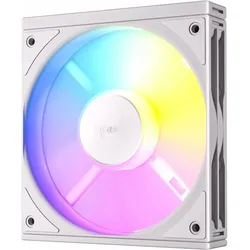
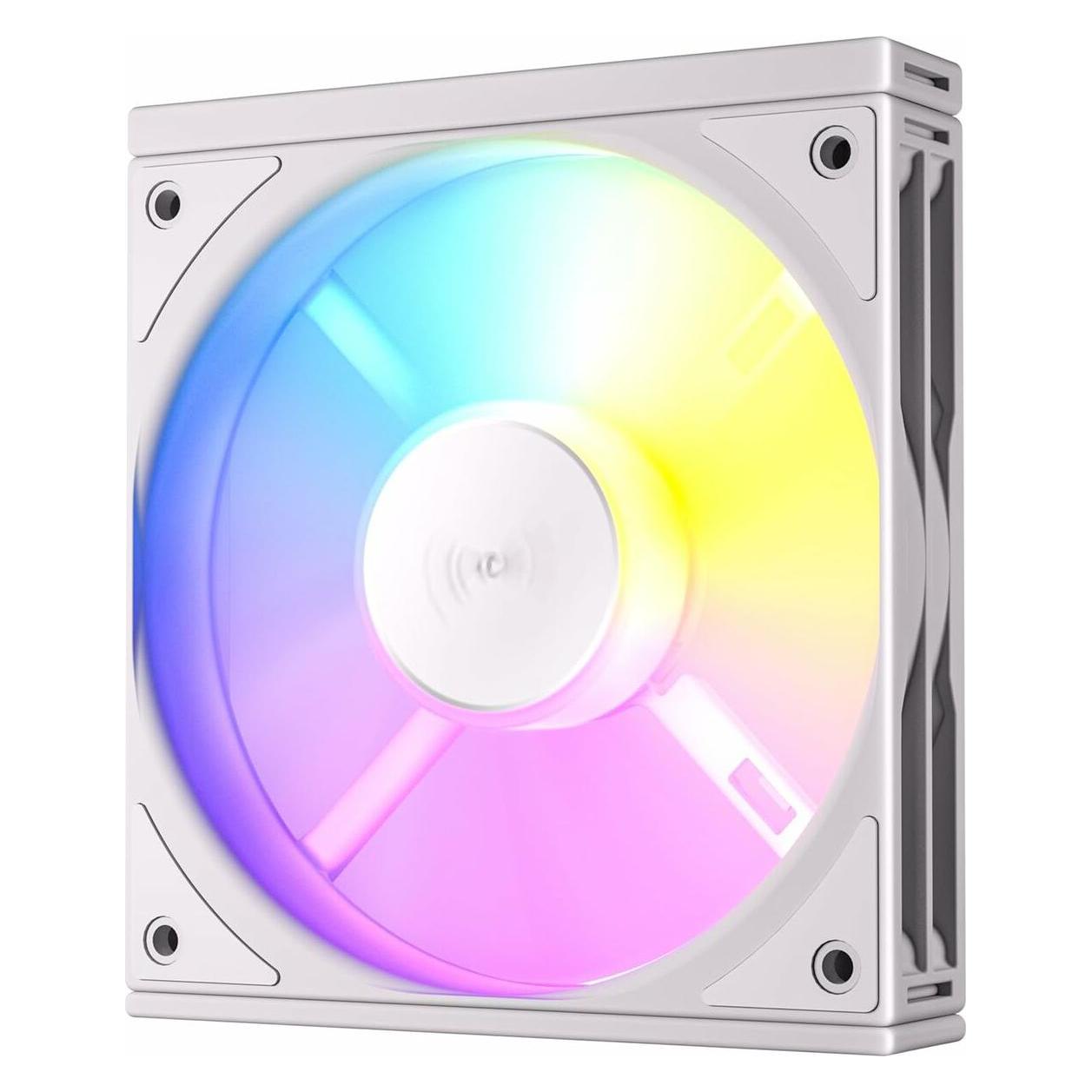
Antec Verbinde 120 ARGB PWM Wit set van 3 (120 mm, 3x), PC Lüfter, WeissIntuitives Verknüpfungssystem Verbinden Sie die Lüfter intern miteinander, um den Installationsprozess zu optimieren. 3 Lüfter 4 Schrauben Das Verknüpfungssystem hilft Ihnen, mehrere Lüfter mit weniger Schrauben zu montieren. Einfache Installation mit weniger Kabeln Daisy-Chain-Design mit weniger benötigten Kabeln. Vergrösserte vibrationsdämpfende und geräuschreduzierende Pads Acht vibrationsdämpfende Pads reduzieren effektiv Vibrationen und Geräusche. Lüfterinstallation Achten Sie beim Installieren der Lüfterabdeckungen auf den Kabelauslass; der Auslass sollte über dem männlichen Anschluss positioniert sein. ARGB-Lichteffekt-Synchronisation Erweiterbarer 3-poliger Daisy-Chain ARGB-Anschluss bietet eine viel einfachere Möglichkeit, Lichteffekte mit dem Motherboard und anderen Komponenten zu integrieren.28,43 €*Versand: 3,00 €Sichere Weiterleitung zum Anbieter
-
Wie verbinde ich ein Modem mit einem Router der Telekom?
Um ein Modem mit einem Router der Telekom zu verbinden, schließen Sie das Modem mit einem Ethernet-Kabel an den WAN-Port des Routers an. Stellen Sie sicher, dass das Modem eingeschaltet ist und eine Internetverbindung hat. Starten Sie dann den Router neu, um die Verbindung herzustellen. **
-
Wie verbinde ich das Kabeldeutschland-Modem mit dem Netgear-Router?
Um das Kabeldeutschland-Modem mit dem Netgear-Router zu verbinden, schließen Sie ein Ethernet-Kabel an den Ethernet-Port des Modems und an den WAN-Port des Routers an. Stellen Sie sicher, dass das Modem und der Router eingeschaltet sind. Überprüfen Sie die Verbindung, indem Sie das Internet auf einem Gerät testen, das mit dem Router verbunden ist. **
-
Wie verbinde ich einen Router mit dem Internet?
Um einen Router mit dem Internet zu verbinden, benötigst du zunächst einen Internetanschluss von deinem Internetanbieter. Verbinde das Modem des Internetanbieters mit dem WAN-Port des Routers. Schließe dann den Router an eine Stromquelle an und warte, bis er hochgefahren ist. Du kannst dich dann mit dem WLAN des Routers verbinden oder ein Ethernet-Kabel vom Router zu deinem Gerät verwenden, um eine Internetverbindung herzustellen. **
-
Wie verbinde ich mein Handy mit einem Netzwerk zur Datenübertragung?
Um dein Handy mit einem Netzwerk zur Datenübertragung zu verbinden, musst du zunächst sicherstellen, dass dein Handy über eine aktive Internetverbindung verfügt, entweder über WLAN oder mobile Daten. Gehe dann in die Einstellungen deines Handys, wähle den Punkt "Netzwerk" oder "Verbindungen" aus und aktiviere die Option "WLAN" oder "Mobile Daten". Wähle das gewünschte Netzwerk aus der Liste der verfügbaren Netzwerke aus und gib gegebenenfalls das Passwort ein, um dich zu verbinden. **


Wie verbinde ich Router mit Telefon?
Um einen Router mit einem Telefon zu verbinden, benötigen Sie in der Regel ein Telefonkabel oder ein DECT-Telefon. Schließen Sie das Telefonkabel an den Telefonanschluss des Routers an und verbinden Sie das andere Ende mit Ihrem Telefon. Stellen Sie sicher, dass das Telefon ordnungsgemäß konfiguriert ist, um Anrufe über den Router zu tätigen und zu empfangen. Überprüfen Sie auch die Einstellungen Ihres Routers, um sicherzustellen, dass die Telefonfunktion aktiviert ist und ordnungsgäß funktioniert. Wenn Sie ein DECT-Telefon verwenden, müssen Sie es möglicherweise manuell mit dem Router koppeln, um eine Verbindung herzustellen. **
Wie verbinde ich Drucker mit Router?
Um einen Drucker mit einem Router zu verbinden, benötigen Sie in der Regel ein Ethernet-Kabel oder WLAN. Überprüfen Sie zunächst, ob Ihr Drucker über eine Netzwerkfunktion verfügt und ob er mit Ihrem Router kompatibel ist. Stellen Sie sicher, dass Ihr Router eingeschaltet ist und eine Verbindung zum Internet herstellt. Gehen Sie dann in die Einstellungen Ihres Druckers und wählen Sie die Option zur drahtlosen Verbindung mit dem Router. Folgen Sie den Anweisungen auf dem Bildschirm, um den Vorgang abzuschließen. **
Top-Angebote
Produkte zum Begriff Verbinde:
-
Tarot-Kartenset: Blütentarot Verbinde die ar..., Ratgeber von Elvira GettingerDas Tarot-Kartenset "Blütentarot" von Edition Michael Fischer bietet eine einzigartige Verbindung zwischen der Welt der Blumen und der traditionellen Tarot-Praxis. Mit 78 Karten, die mit zauberhaften Blumenmotiven gestaltet sind, lädt dieses Set dazu ein, die tiefgründigen Bedeutungen der Blüten zu entdecken und in die eigene Kartenlegepraxis zu integrieren. Jede Karte ist nicht nur ein Spiegelbild der klassischen Tarot-Bedeutungen, sondern wird auch von der symbolischen Kraft einer Blüte begleitet, die zusätzliche Einsichten und Perspektiven eröffnet. Das umfassend gestaltete Begleitbuch unterstützt die Nutzer dabei, die Botschaften der Karten intuitiv zu entschlüsseln und die Weisheit der Pflanzen aus Botanik, Mythologie und Geschichte zu nutzen. Die Karten sind hochwertig verarbeitet, mit einem edlen Goldschnitt versehen und kommen in einer folienveredelten Box, die sowohl ästhetisch ansprechend als auch funktional ist. Dieses Set ist ideal für alle, die ihre spirituelle Praxis bereichern und die Magie der Blumen in ihre Lebensdeutung einfliessen lassen möchten.26,00 €*Versand: 0,00 €Sichere Weiterleitung zum Anbieter
-
Keenetic Router Modem, Router, GrauKeenetic Runner 4G N300 Mesh-WLAN-4G-Router mit einem 4-Port-Smart-Switch Verbessern Sie Ihr Internet-Erlebnis jenseits von Grenzen: Internet überall und jederzeit. Der Runner 4G ist das günstigste Modell von Keenetic mit einem eingebauten LTE/4G/3G-Modem. Damit können Sie die SIM-Karte eines beliebigen Betreibers verwenden, um in einem Ferienhaus, einem Laden, einer Mietwohnung oder einem Bürozentrum eine Verbindung zum mobilen Internet herzustellen. Wenn Sie weit von einer Basisstation entfernt sind, können Sie eine LTE-Aussenantenne anschliessen. Geniessen Sie eine stabile und effiziente WLAN-Verbindung mit Wireless-N-Technologie, während das integrierte 4G-Modem einen nahtlosen Internetzugang auch in abgelegenen Gebieten oder bei Netzausfällen gewährleistet. Versorgen Sie Ihre Welt drahtlos mit Strom: Mühelose WLAN-Konnektivität in jeder Ecke. Der Runner 4G hat die gleichen Funktionen wie die leistungsfähigeren Modelle von Keenetic, mit Ausnahme der USB-Schnittstelle und des Dual-Band-WLANs. Er verfügt über Multi-Provider-Internet-Backup, VPN-Clients (und sogar Server), Cloud-Management über den KeenDNS-Dienst, VLANs und Segmentierung, Inhaltsfilterung und Kindersicherung, Gastnetzwerke und Zeitplanung. Um die WLAN-Abdeckung zu erweitern, ist der Runner 4G bereit, die Rolle eines Keenetic Mesh-WLAN-Controllers zu übernehmen. Die Einrichtung ist schnell und einfach, sodass Sie überall verbunden bleiben können, wo immer Sie gerade sind. Verabschieden Sie sich von Konnektivitätsproblemen und geniessen Sie mit dem Runner 4G unterbrechungsfreies Surfen, Streaming und unterbrechungsfreie Konferenzschaltungen.90,75 €*Versand: 0,00 €Sichere Weiterleitung zum Anbieter
-
Antec Verbinde 120 ARGB PWM Wit set van 3 (120 mm, 3x), PC Lüfter, WeissIntuitives Verknüpfungssystem Verbinden Sie die Lüfter intern miteinander, um den Installationsprozess zu optimieren. 3 Lüfter 4 Schrauben Das Verknüpfungssystem hilft Ihnen, mehrere Lüfter mit weniger Schrauben zu montieren. Einfache Installation mit weniger Kabeln Daisy-Chain-Design mit weniger benötigten Kabeln. Vergrösserte vibrationsdämpfende und geräuschreduzierende Pads Acht vibrationsdämpfende Pads reduzieren effektiv Vibrationen und Geräusche. Lüfterinstallation Achten Sie beim Installieren der Lüfterabdeckungen auf den Kabelauslass; der Auslass sollte über dem männlichen Anschluss positioniert sein. ARGB-Lichteffekt-Synchronisation Erweiterbarer 3-poliger Daisy-Chain ARGB-Anschluss bietet eine viel einfachere Möglichkeit, Lichteffekte mit dem Motherboard und anderen Komponenten zu integrieren.28,43 €*Versand: 3,00 €Sichere Weiterleitung zum Anbieter
-
Wie verbinde ich den Router mit dem Modem?
Um den Router mit dem Modem zu verbinden, benötigst du ein Ethernet-Kabel. Zuerst schließt du das eine Ende des Kabels an den WAN-Port des Routers an. Dann verbindest du das andere Ende des Kabels mit dem Ethernet-Port des Modems. Stelle sicher, dass beide Geräte eingeschaltet sind und warte, bis sie miteinander verbunden sind. Überprüfe die Verbindung, indem du auf deinem Computer eine Internetseite aufrufst. **
-
Wie verbinde ich einen Belkin-Router mit einem Modem?
Um einen Belkin-Router mit einem Modem zu verbinden, schließen Sie das Modem mit einem Ethernet-Kabel an den WAN-Port des Routers an. Stellen Sie sicher, dass das Modem eingeschaltet ist und eine Internetverbindung hat. Starten Sie dann den Router neu und warten Sie, bis er vollständig hochgefahren ist. Der Router sollte nun mit dem Modem verbunden sein und eine Internetverbindung bereitstellen. **
-
Wie verbinde ich ein Modem mit einem Router der Telekom?
Um ein Modem mit einem Router der Telekom zu verbinden, schließen Sie das Modem mit einem Ethernet-Kabel an den WAN-Port des Routers an. Stellen Sie sicher, dass das Modem eingeschaltet ist und eine Internetverbindung hat. Starten Sie dann den Router neu, um die Verbindung herzustellen. **
-
Wie verbinde ich das Kabeldeutschland-Modem mit dem Netgear-Router?
Um das Kabeldeutschland-Modem mit dem Netgear-Router zu verbinden, schließen Sie ein Ethernet-Kabel an den Ethernet-Port des Modems und an den WAN-Port des Routers an. Stellen Sie sicher, dass das Modem und der Router eingeschaltet sind. Überprüfen Sie die Verbindung, indem Sie das Internet auf einem Gerät testen, das mit dem Router verbunden ist. **
Ähnliche Suchbegriffe für Verbinde
-
Teltonika · Router · RUT906 · LTE Modem Router/WLAN · eSIM, Router, SchwarzDer Teltonika RUT906 ist ein leistungsstarker 4G-Router, der eine zuverlässige und schnelle Internetverbindung über LTE, 3G und 2G ermöglicht. Mit seiner Dual-SIM-Kartenfunktion bietet er eine automatische Umschaltung zwischen den Verbindungen, was eine unterbrechungsfreie Internetnutzung gewährleistet. Der Router ist mit vier Ethernet-Schnittstellen ausgestattet, die VLAN-Funktionalität unterstützen, und fungiert gleichzeitig als Wireless Access Point mit Hotspot-Funktionalität. Darüber hinaus ist der RUT906 kompatibel mit dem Teltonika Remote Management System (RMS), was eine einfache Verwaltung und Überwachung des Geräts aus der Ferne ermöglicht. Dieser Router ist ideal für Anwendungen, die eine stabile und flexible Internetverbindung erfordern. - Dual-SIM-Kartenfunktion mit automatischem Failover - Automatischer WAN-Wechsel zur Backup-Verbindung - Vier Ethernet-Schnittstellen mit VLAN-Unterstützung - Kompatibel mit Teltonika Remote Management System (RMS).233,66 €*Versand: 0,00 €Sichere Weiterleitung zum Anbieter
-
TP-Link TD-W9970 MODEM ROUTER, Router, WeissTD-W9970 - 300 Mbit/s Wireless N USB-VDSL/ADSL-Modemrouter Hochgeschwindigkeits-VDSL-Modemrouter Die neueste VDSL2-Technologie ermöglicht es dem TD-W9970, beeindruckende VDSL-Breitbandgeschwindigkeiten von bis zu 100 Mbit/s bereitzustellen, was fast fünfmal schneller ist als ADSL2+. Der integrierte DSL-Port unterstützt alle Standard-DSL-Verbindungen, um die Kompatibilität mit den meisten ISPs zu gewährleisten. Der TD-W9970 dient als DSL-Modem und WLAN-Router und kombiniert zwei Geräte in einem. WLAN-Geschwindigkeit bis zu 300 Mbit/s Mit einer drahtlosen Geschwindigkeit von 300 Mbit/s im 2,4-GHz-Band und 4 Megabit-LAN-Ports eignet sich der TD-W9970 perfekt für das Streaming in HD, Online-Spielen und anderen bandbreitenintensiven Anwendungen. Vielseitige Konnektivität Der TD-W9970 ist so konzipiert, dass Sie unabhängig von Ihrer Situation eine Verbindung zum Internet herstellen können. Der Ethernet-WAN-Anschluss unterstützt die kabelgebundene Verbindung zum Kabel- oder Glasfasermodem, sodass Sie die drahtlosen Funktionen als Router voll ausnutzen können. Falls Ihr Internet ausfällt, schliessen Sie einen 3G/4G-Adapter an den USB 3.0-Anschluss an, um als Sicherungsoption zu dienen, damit Sie in kürzester Zeit wieder online gehen können. Einfache Einrichtung und Verwaltung Richten Sie den TD-W9970 dank seiner intuitiven Weboberfläche und der leistungsstarken Tether-App in wenigen Minuten ein. Verwalten Sie Netzwerkeinstellungen, einschliesslich Kindersicherung und Zugriffskontrolle, von jedem Android- oder iOS-Gerät aus. Tether bietet auch automatische Firmware-Updates, um Ihrem Netzwerk immer die neueste Leistung und Sicherheit zu bieten. Hardware Ports: 1x 10/100 Mbit/s LAN/WAN-Port, 3x 10/100 Mbit/s LAN-Ports, 1x RJ11-Port, 1x USB 2.0-Port Taste: WPS/Reset-Taste, WLAN-Taste, Ein-/Aus-Taste Antenne: 2x 4 dBi feste Rundstrahlantennen Externe Stromversorgung: 9 V/0,85 A Abmessungen (B x T x H): 195 x 130 x 36 mm.59,42 €*Versand: 0,00 €Sichere Weiterleitung zum Anbieter
-
Wie verbinde ich einen Router mit dem Internet?
Um einen Router mit dem Internet zu verbinden, benötigst du zunächst einen Internetanschluss von deinem Internetanbieter. Verbinde das Modem des Internetanbieters mit dem WAN-Port des Routers. Schließe dann den Router an eine Stromquelle an und warte, bis er hochgefahren ist. Du kannst dich dann mit dem WLAN des Routers verbinden oder ein Ethernet-Kabel vom Router zu deinem Gerät verwenden, um eine Internetverbindung herzustellen. **
-
Wie verbinde ich mein Handy mit einem Netzwerk zur Datenübertragung?
Um dein Handy mit einem Netzwerk zur Datenübertragung zu verbinden, musst du zunächst sicherstellen, dass dein Handy über eine aktive Internetverbindung verfügt, entweder über WLAN oder mobile Daten. Gehe dann in die Einstellungen deines Handys, wähle den Punkt "Netzwerk" oder "Verbindungen" aus und aktiviere die Option "WLAN" oder "Mobile Daten". Wähle das gewünschte Netzwerk aus der Liste der verfügbaren Netzwerke aus und gib gegebenenfalls das Passwort ein, um dich zu verbinden. **
-
Wie verbinde ich Router mit Telefon?
Um einen Router mit einem Telefon zu verbinden, benötigen Sie in der Regel ein Telefonkabel oder ein DECT-Telefon. Schließen Sie das Telefonkabel an den Telefonanschluss des Routers an und verbinden Sie das andere Ende mit Ihrem Telefon. Stellen Sie sicher, dass das Telefon ordnungsgemäß konfiguriert ist, um Anrufe über den Router zu tätigen und zu empfangen. Überprüfen Sie auch die Einstellungen Ihres Routers, um sicherzustellen, dass die Telefonfunktion aktiviert ist und ordnungsgäß funktioniert. Wenn Sie ein DECT-Telefon verwenden, müssen Sie es möglicherweise manuell mit dem Router koppeln, um eine Verbindung herzustellen. **
-
Wie verbinde ich Drucker mit Router?
Um einen Drucker mit einem Router zu verbinden, benötigen Sie in der Regel ein Ethernet-Kabel oder WLAN. Überprüfen Sie zunächst, ob Ihr Drucker über eine Netzwerkfunktion verfügt und ob er mit Ihrem Router kompatibel ist. Stellen Sie sicher, dass Ihr Router eingeschaltet ist und eine Verbindung zum Internet herstellt. Gehen Sie dann in die Einstellungen Ihres Druckers und wählen Sie die Option zur drahtlosen Verbindung mit dem Router. Folgen Sie den Anweisungen auf dem Bildschirm, um den Vorgang abzuschließen. **
* Alle Preise verstehen sich inklusive der gesetzlichen Mehrwertsteuer und ggf. zuzüglich Versandkosten. Die Angebotsinformationen basieren auf den Angaben des jeweiligen Shops und werden über automatisierte Prozesse aktualisiert. Eine Aktualisierung in Echtzeit findet nicht statt, so dass es im Einzelfall zu Abweichungen kommen kann. ** Hinweis: Teile dieses Inhalts wurden von KI erstellt.